
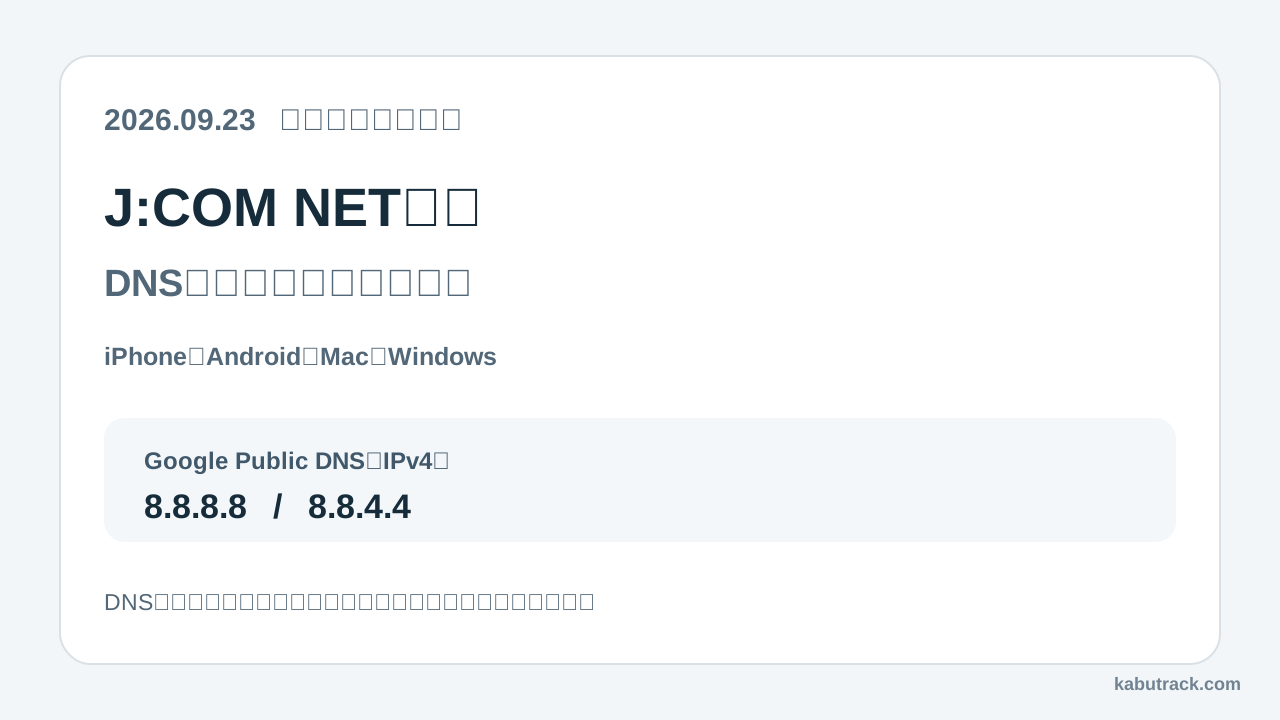
今日の見方
障害原因や復旧時刻は、記事更新時点で確認できていません。DNSを変えて改善したという利用者報告は、全利用者に有効な復旧策を意味しません。DNSの不調が疑われる場合に限り、一時的に別のDNSを試す方法を下にまとめます。地域設備や回線そのものの障害なら、DNSを変えても接続は戻りません。
注目ニュース
J:COM NETの接続障害、復旧作業が続く
J:COMサポートは9月23日午前、J:COM NETでインターネットに接続できない、または利用しづらい障害が発生し、復旧作業を進めていると告知しました。東京、神奈川、千葉、兵庫など複数地域で利用者から接続不能の報告があり、問い合わせ窓口も混雑しています。影響地域や利用者数、復旧見込みは確認できていません。
利用者が見る点: DNS変更は原因の切り分けに使える一手ですが、公式の復旧策ではありません。改善しない場合は設定を元に戻し、J:COMが公表する障害範囲と復旧状況を確認します。
DNS設定を一時的に変更する方法
次の手順は、DNS設定をGoogle Public DNSへ切り替えて症状を切り分ける方法です。Google Public DNSのIPv4アドレスは 8.8.8.8 と 8.8.4.4 です。変更前の設定を控えておき、効果がない場合や障害復旧後は自動設定に戻します。DNSサーバーを変えても、通信全体が暗号化されたり、J:COMの回線障害が修復されたりするわけではありません。
iPhone・iPad
- 「設定」から「Wi‑Fi」を開き、接続中のネットワーク名の横にあるⓘをタップします。
- 「DNSを構成」から「手動」を選びます。
- DNSサーバーに
8.8.8.8と8.8.4.4を追加して保存します。既存のDNSアドレスが表示されている場合は、控えてから切り替えます。 - 元に戻すときは同じ画面で「自動」を選びます。
この変更が適用されるのは選んだWi‑Fiネットワークだけです。携帯電話回線や別のWi‑FiのDNS設定は変わりません。
Mac
- Appleメニューから「システム設定」→「ネットワーク」を開きます。
- 接続中の「Wi‑Fi」または「Ethernet」を選び、「詳細」→「DNS」を開きます。
- DNSサーバー欄の追加(+)を押し、
8.8.8.8と8.8.4.4を追加します。既存のDNSサーバーがある場合は、変更前に控えておき、追加したGoogle Public DNSをリストの上位に移動します。 - 「OK」を押して適用します。元に戻すときは、追加したGoogle Public DNSを削除し、変更前に控えた設定を復元します。
Androidスマートフォン
Android 9以降で「プライベートDNS」が使える場合は、IPアドレスではなくプロバイダのホスト名を設定します。
- 「設定」で「ネットワークとインターネット」から「プライベートDNS」を開きます。見つからない場合は、設定画面で「プライベートDNS」を検索します。機種によりメニュー名は異なります。
- 「プライベートDNSプロバイダのホスト名」を選び、
dns.googleと入力して保存します。 - 元に戻すときは「自動」を選びます。
VPNやDNS変更アプリを使用中は、そちらの設定が優先されることがあります。通常の自動設定でつながる場合は変更不要です。
Windows 11
- 「設定」から「ネットワークとインターネット」を開き、「Wi‑Fi」または「イーサネット」と接続中のネットワークを選びます。
- 「DNSサーバーの割り当て」の「編集」を開き、「手動」と「IPv4」を選びます。
- 優先DNSに
8.8.8.8、代替DNSに8.8.4.4を入力して保存します。DNS over HTTPSの設定項目が表示されても、この一時的な切り分けでは変更しません。 - 元に戻すときはDNSサーバーの割り当てを「自動(DHCP)」にします。
Windows 10
- 「コントロールパネル」から「ネットワークと共有センター」→「アダプターの設定の変更」を開きます。
- 接続中のWi‑Fiまたはイーサネットを右クリックし、「プロパティ」→「インターネット プロトコル バージョン4(TCP/IPv4)」→「プロパティ」を選びます。
- 「次のDNSサーバーのアドレスを使う」を選択し、優先DNSに
8.8.8.8、代替DNSに8.8.4.4を入力して保存します。 - 元に戻すときは「DNSサーバーのアドレスを自動的に取得する」を選びます。
設定変更後もサイトが開かない場合は、DNS以外の回線・ルーター障害が考えられます。DNSを自動に戻し、J:COMの案内を確認します。
設定の画面名や手順はOS・機種の更新で変わることがあります。公式の手順はAppleのMac DNS設定、Google Public DNSのiPhone・iPad設定案内、Androidヘルプ、MicrosoftのWindowsネットワーク設定も参照できます。
関連ページ
- KDDI株式会社(9433)会社概要
- 住友商事(8053)会社概要
- J:COM 障害・メンテナンス情報
- AppleのMac DNS設定
- Google Public DNS 設定手順
- Android スマートフォンのプライベートDNS設定
- Windows 10・11のネットワーク設定
出典
- J:COMサポートの2026年9月23日付案内
- J:COM 障害・メンテナンス情報
- Apple「Macの「DNS」設定を変更する」
- Google Public DNS「Get Started」
- Google Androidヘルプ「Android スマートフォンでネットワークの詳細設定を管理する」
- Microsoft Support「Windows の重要なネットワーク設定とタスク」
※DNS設定の手順は2026年9月23日に各社の公式サポート情報で確認しました。J:COMの障害原因やDNS変更の有効性を示す公式説明は確認できていません。記事中のDNS変更は任意の切り分け方法で、特定の復旧結果を保証しません。